 天河落
天河落插件商店 / 批量生成平面图
平
批量生成平面图
选几种平面视图类型和几个标高,一次批量生成所有平面视图,视图名可自定义,同名的自动跳过。
解决什么问题
做综合协调或出图时,同一个项目常常要给每个标高各建一套平面视图(结构平面、机电平面、天花平面……),再套上对应的视图样板、改名。一个个新建、套样板、改名,几十个视图一做就是半天。
批量生成平面图把它变成一次勾选:左边选视图类型(样板),右边选标高,每个组合生成一张;视图名按你设的规则自动命名,已经存在的同名视图自动跳过。
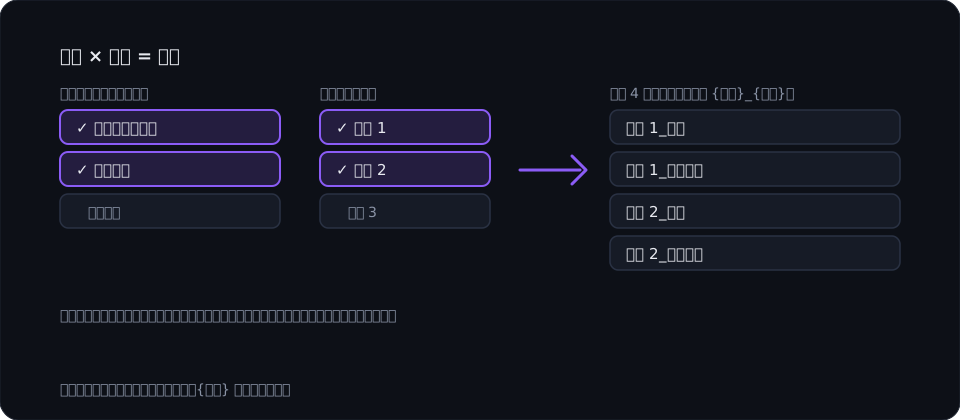
怎么用
- 点击「天河落」选项卡里的「批量生成平面图」。
- 左边勾选要生成的楼层平面类型(可多选;第一项「(不套用样板)」生成不套样板的普通平面)。右边勾选标高。两边都支持搜索和「全选 / 全不选」。
- 在下方设置「命名规则」,默认是 {标高}_{样板}。{标高} 必须保留,{样板} 可选;不套用样板时 {样板} 显示为「平面」。
- 窗口底部会实时显示:计划生成多少个视图(几种类型 × 几个标高)、同名已存在多少个将被跳过、实际新建多少个,并给出一个命名示例。
- 点「确认」开始生成。
注意事项
- 命名规则里不能包含 Revit 不接受的字符:\ : [ ] | ; < > ? ` ~,也不能使用 {标高}、{样板} 以外的花括号。
- 已经存在的同名视图会跳过,不会覆盖,所以可以放心重复运行来补齐缺的视图。
- 上一次选的类型、标高和命名规则会被记住,下次打开自动恢复;已经不存在的名称会被忽略。
- 如果命名规则会让几个组合重名,窗口会提示“有 N 个名称重复,只生成一个”。
怎么安装
推荐:在 Revit 里打开「天河落 → 插件中心 → 商店」,找到它点「安装」,立刻能用,不用重启。
也可以先点右边「下载插件」得到 .thlp 文件,再在插件中心点「安装插件包…」选择它。还没装宿主?先看 安装指南。
有新版本时,插件中心会提示「更新」,一键即可。
同类插件
- 图纸签发管理 — 把签发的图纸导出到带日期的文件夹,维护签发记录…
- 明细表Excel互导 — 把明细表导出成 Excel 批量修改,再导回 Revit;导入前先预览改动…
- 图纸管理 — 可编辑的图纸表格:批量改图号/图名、查找替换、从 CSV 批量创建、复制删除…
- 图纸快速预览 — 把图纸批量渲染成图片,在一个窗口里快速翻页核查、打标记写备注…
- 标注检查 — 检查当前视图里的构件有没有标注,列出漏标和用错标记族的构件,只读不改模型。